
Photoshop Tutorial: Brush Tool Essentials

Segui il corso completo per saperne di più
Photoshop MasterClass
Master the World's Best Imaging and Design Application and Become an Adobe Certified Associate.
14:35:28 di video on-demand • Ultimo aggiornamento: Febbraio 2024
Learn all the different kind of Selection techniques
Master Masking to be able to seamlessly combine images together
Learn how to retouch photos like a pro
Understand the differences and pros/cons between different image file formats
Learn useful keyboard shortcuts and best practices
Learn Photoshop from the very beginning the way a professional would use it
Italiano [Auto]
Lo strumento pennello è uno strumento molto importante in Photoshop, in particolare per i concept artist o qualsiasi tipo di artista digitale che utilizza Photoshop per il proprio lavoro. Lo strumento pennello è qui nella barra degli strumenti oppure puoi ovviamente premere anche B per accedervi. E una volta che hai lo strumento devi assicurarti di essere su un livello che supporta la pittura. Questo è un livello che è un livello normale di un livello raster e anche il livello di sfondo lo farà. Quindi tutto ciò che devi fare è iniziare a dipingere con esso. Ora se vuoi cambiare il modo in cui appare il pennello devi usare la barra delle opzioni per quello. Quindi qui puoi vedere la dimensione del pennello e se fai clic su questo piccolo menu a discesa sarai in grado di decidere quali dimensioni e durezza desideri utilizzare. Ora ci sono alcuni pennelli predefiniti, al momento ho alcuni pennelli personalizzati qui, che ti mostrerò in seguito su come impostare, ma prima, vediamo come possiamo cambiare le dimensioni e la durezza senza venire a questo menu ogni volta. Quindi ci sono scorciatoie diverse. Prima di tutto hai le parentesi quadre. Premendo le parentesi quadre sulla tastiera è possibile aumentare e diminuire il dimensioni del pennello è anche possibile premere e tenere premuto questi tasti di scelta rapida per aumentare e ridurre le dimensioni e quindi una volta aumentato è possibile iniziare disegnare con un pennello più grande o più piccolo. Allo stesso modo per cambiare la durezza del pennello. Puoi tenere premuto Maiuscole parentesi quadre e con questo vedrai solo l'anteprima che cambia qui nella barra delle opzioni. Quindi, quando uso Shift a sinistra parentesi quadra, potrei ammorbidire il bordo del pennello e in questo modo posso ottenere una spazzola più morbida come questa. Ora entrambe queste caratteristiche del pennello la durezza e la dimensione, possono anche essere cambiate con un'altra molto tecnica intelligente e che sta usando, Ctrl Alt tasto destro del mouse su PC o Ctrl Alt e clic sinistro su Mac. Quindi se lo fai, tieni premuto il tasto mouse puoi lasciare andare i tasti modificatori e poi trascinare verso destra e verso sinistra per cambiare il diametro o le dimensioni del tuo pennello e trascinando verso l'alto e verso il basso cambieremo la durezza del pennello, in modo da poter vedere tutti i valori lì accanto al pennello , inoltre questa scorciatoia ti dà un'anteprima di come sarà il tuo pennello. In questo modo è possibile vedere la durezza cambiando e le dimensioni cambiano al volo e, una volta rilasciato, è possibile iniziare a disegnare con le nuove dimensioni e durezza del pennello. Ci sono alcune impostazioni per i pennelli, che vorrei mostrarti se andiamo a Preferenze, Cursori, che troverai se sei un utente PC in Modifica preferenze, Cursori. Qui queste sono le opzioni e preferisco usare ogni volta che uso lo strumento Pennello o, per essere sincero, qualsiasi strumento di disegno utilizzerà le stesse impostazioni. Quindi, invece di Standard, che mostrerebbe lo strumento, ogni volta che si passa a Pennello si vedrebbe come un piccolo pennello. Invece di questo preferisco usare la modalità Precisa, che mi dà un bersaglio e poi uso il Tip pennello normale, ma avendo queste due opzioni selezionate, rende più facile dipingere. Quindi, prima di tutto quando dipingi, mostrerà solo il centro del mirino del tuo pennello ma non il cerchio completo del pennello. Quindi quando inizio a disegnare puoi vedere cosa significa che mostrerà solo il centro del pennello, ma non il contorno del mio pennello. Ma il contorno è lì ogni volta che non dipingo, così posso vedere esattamente quanto è grande il mio pennello. Se vuoi nascondere temporaneamente quel cerchio, che rappresenta la dimensione del pennello, puoi premere Caps Lock sulla tastiera e mentre Caps Lock è attivato, sarai in grado di lavorare semplicemente usando il mirino e poi quando premi Caps Lock di nuovo puoi vedere il tuo cerchio rotondo il pennello ancora una volta. Puoi anche utilizzare la tastiera numerica oi numeri sulla tastiera per cambiare l'opacità del tuo pennello. Quindi se premo per esempio cinque che vedi qui nella barra delle opzioni, la mia Opacity è scesa al 50%. Il che significa ora, ho intenzione di disegnare
con una Opacità inferiore. Se disegno una linea precedente un paio di volte
puoi creare il 100% di Opacità. Ma ho iniziato con meno, quindi ha bisogno di a accumulo graduale per raggiungere l'intensità massima del 100%. Se ne premo uno passerebbe al 10% e poi ho un pennello molto più leggero e premendo zero per l'esempio tornerebbe al 100%. Sono le stesse scorciatoie che useresti normalmente per cambiare l'Opacità dei tuoi livelli, ma ricorda che il collegamento si applicherà agli strumenti Opacità, se uno strumento ha quell'attributo e nel caso in cui lo strumento non abbia quell'attributo, allora lo farà applicare agli strati Opacità. Ad esempio, se ho qui un livello immagine, lo accenderò e quindi uso la scorciatoia, diciamo 5 mentre lo strumento Pennello è selezionato, si vede che cambia ancora l'opacità dello strumento. Ma se poi passo allo strumento Sposta, che non ha un attributo Opacità, quindi posso premere 5 e questo ridurrà l'Opacità del livello al 50% che puoi vedere qui. Quindi le stesse scorciatoie hanno effettivamente usi multipli cambiando l'opacità di strumenti o livelli. Ora lascia che torni allo strumento Pennello
e il livello di sfondo. Perché mi piacerebbe anche mostrarti un'altra caratteristica interessante, Pen Pressure. Ora questo è qualcosa che non puoi usare
con un mouse, devi avere una tavoletta con penna. E questo è qualcosa che potresti considerare di investire perché questo funziona davvero bene con Photoshop, sia che tu stia disegnando o ritoccando o tutti i tipi di cose diverse, in effetti con una tavoletta grafica sarà molto più semplice che usare un mouse. Quindi per accedere alla pressione della penna per esempio per la dimensione del pennello tutto quello che devi fare è cliccare su questa icona qui. Ma sfortunatamente se hai solo un
il mouse non vedrà nulla cambiando. Mentre se si dispone di una tavoletta con penna, è possibile vedere che già utilizza l'opzione di pressione della penna, il che significa che più duro premo il tasto schermo più grande diventa la dimensione del mio pennello. E ciò può accadere all'interno di una pennellata,
quindi permettimi di cancellare il mio livello di sfondo. Premo Ctrl o Cmd backspace, che riempie il livello con il bianco perché è il mio colore di sfondo corrente e quindi ho intenzione di creare il mio pennello un po 'più piccolo e inoltre, cambio la durezza al 100% di durezza. Quindi, se ora sto disegnando con questo, posso vedere che posso disegnare linee molto sottili e allo stesso tempo più forti, senza mai sollevare la penna. Mio le pen tablet preferite sono le tavolette Wacom, per cui uso i loro prodotti più di 10 anni e ho una vasta gamma dei loro prodotti dal più economico al più costoso. Consiglio vivamente di provare questi prodotti. Le opzioni più economiche dei loro prodotti sono altrettanto buone e professionali, quindi provale se ti senti così qualcosa a cui vorresti entrare. Quindi, oltre a essere in grado di usare Pen Pressure per modificare le dimensioni durante il disegno, puoi anche attivare Opacity per essere influenzato dalla pressione della penna e questo è l'altro piccolo interruttore lì nella barra delle opzioni, così ora se inizio a disegnare puoi vedere non solo la dimensione del pennello ma anche la sua opacità è influenzata dalla pressione della penna. Ovviamente puoi averlo solo su Opacity, quindi ho intenzione di rimuovere la dimensione, e ora vedi le stesse dimensioni e solo la pressione della penna sta cambiando, quanto è intensa l'Opacità. Ma non ti preoccupare, questo è tutto ciò di cui parlerò sulle funzionalità di Pen Tablet perché ho intenzione di avere un separato corso sulla pittura in Photoshop, dove spiegherò tutto molto più dettaglio. Ma solo per darti un'idea di cosa può ottenere un professionista in Photoshop usando lo strumento Pennello. Lascia che ti mostri il lavoro di uno dei miei artisti preferiti Patrick Brown, il cui recente dipinto di Star Wars, mostra un'epica battaglia e possiamo vedere la linea lavorare qui così posso zoomare più vicino e possiamo vedere ogni tratto di pennello, e questi sono tutti fatto in Photoshop, quindi questo è solo utilizzando lo strumento Pennello, ma poi possiamo anche vedere la versione finale, che ha tutti i colori e gli effetti su di esso. Quindi una volta passato a quello puoi vedere questo e questo è anche tutto fatto in Photoshop dipingendo e usando i pennelli. Quindi se rimpicciolisci puoi vedere l'immagine completa. Di nuovo con tutto lo sfondo e tutto il resto, così ancora una volta tornando al disegno originale e il disegno finito lì con tutti i colori dipinti, così ancora una volta come Patrick Brown. Consiglio vivamente di controllare il suo lavoro perché è uno dei migliori artisti digitali, creando pose davvero dinamiche e composizioni davvero epiche. E questo mostra anche solo quanti i professionisti usano Photoshop e fanno la maggior parte di questi strumenti tecniche e scorciatoie, di cui stiamo parlando. Quindi, vedendo questo, spero che tu sia più ispirato a saperne di più sullo Strumento Pennello. Quindi torniamo al nostro documento e lascia che ti mostri un'altra funzionalità molto interessante. Quindi tornando alle altre impostazioni che abbiamo per il pennello, c'è in realtà una scorciatoia molto utile prima di tutto il tasto Shift. Ora se si tiene premuto il tasto Maiusc quando stai disegnando, puoi disegnare linee rette orizzontalmente o verticalmente, ma puoi anche collegare punti. Quindi per esempio se clicco qui e poi tengo premuto Maiusc e clic lì, posso collegare le linee. E tenendo premuto Shift I posso effettivamente disegnare linee rette molto velocemente e crea una forma personalizzata per esempio. Quindi è sufficiente tenere premuto il tasto Maiusc. Lo strumento pennello ha anche molte altre opzioni a cui puoi accedere dal pannello pennelli. Quindi se clicco su questa icona qui si apre il pannello pennelli dove puoi vedere così molte altre opzioni. Quindi abbiamo le opzioni Forma punta pennello di Shape Dynamics, Scattering, Texture così via e così via. Ancora una volta, queste sono tutte caratteristiche che spiegherò in un altro corso sul disegno in Photoshop. Quindi questo è solo qualcosa che puoi
esplorare te stesso se vuoi andare più in dettaglio. Ma ciò che è importante sapere è come cambiare i colori. Quindi mi piacerebbe che dobbiate dare un'occhiata alla barra degli strumenti in cui abbiamo due campioni di primo piano e sfondo. Ora se clicchi su qualcuno di questi tu
può cambiarli. Quindi dal selettore di colori, che ti ho già mostrato in video precedente nel video in modalità colore. Qui puoi innanzitutto cliccare sul opzione tonalità e quindi selezionare Saturazione e Luminosità, dal quadrato e una volta ottenuto uno di questi colori selezionabili possiamo cliccare su OK. E quindi possiamo iniziare a disegnare già con quel colore. Posso scegliere un altro colore per il mio colore di sfondo diciamo rosso. E poi posso anche disegnare con quello se io
premi X sulla tastiera. Quindi X scambierà i due colori o puoi anche usare questa piccola freccia qui per scambiare tra i colori di primo piano e di sfondo. E se hai il rosso in cima, significa che puoi iniziare a disegnare già con quel colore. Ovviamente puoi campionare colori da altre immagini, diciamo che qui accendiamo questa immagine e se tengo premuto il tasto Alt, e poi clicca su uno di questi colori, posso scegliere rapidamente quel colore e iniziare a dipingere con esso. Tenendo premuto Alt e facendo di nuovo clic, si otterrà questa anteprima del colore picker, in modo da poter vedere il colore selezionato in precedenza o correntemente in basso, e puoi vedere il nuovo colore selezionato in alto. Questa è anche un'anteprima molto utile, quindi io selezionato questo nuovo colore arancione e possiamo vedere come funziona. Quindi, ogni volta che si dipinge, si passa temporaneamente al contagocce tenendo premuto il tasto Alt. Un'altra caratteristica che è stata introdotta in Photoshop CS5 è chiamato HUD color picker o Heads-up display color picker è anche utile. Ora che ha una scorciatoia abbastanza ingannevole è Ctrl Alt Cmd e poi fai clic su Mac o Alt Shift con il tasto destro del mouse su PC. Quindi questo ti darà una ruota dei colori predefinito da cui è possibile selezionare prima i colori dalla ruota della tonalità e quindi all'interno di ciò si ha la luminosità e la saturazione, che è possibile scegliere. Quindi questo è anche un altro per tecnica e per questo hai anche alcune preferenze in Opzioni generali. Quindi è Edit Preferences, General su PC o Photoshop Preferences, General qui su Mac e lì troverai l'opzione HUD color picker, che può essere personalizzata in modo da avere le opzioni di strisce di tonalità e diverse dimensioni per questo e anche diverse dimensioni per la ruota del colore. Ora proviamo questo hot color picker su un esempio reale di un disegno, che ho scansionato e che ho inserito qui in Photoshop. Quindi questo è un disegno di scansione, e lo farei
piace aggiungere un po 'di colore ad esso. Quindi userò il colore HUD opzione picker la stessa scorciatoia che ho spiegato e selezionerò un rosso colore per questo drago, facciamo diventare il drago rosso. Ora se io
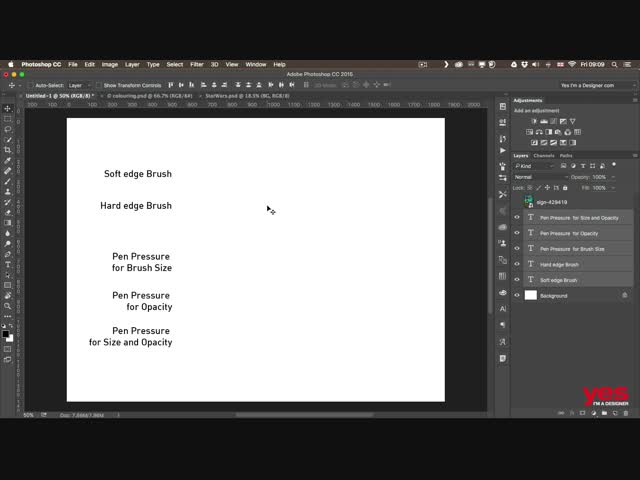
sarebbe semplicemente iniziare a disegnare su questo. Perderò completamente la line art. Ma ricorda quello che ti ho detto prima sulle modalità di fusione e sui livelli in generale, che possiamo effettivamente fondere insieme le cose. Quindi permettimi di annullare questo ultimo passaggio e invece di disegnare sul livello in cui ho questo disegno. Ho intenzione di creare un ulteriore livello. Posso persino chiamare questa colorazione. E poi se dipingo su questo strato per prima cosa sembrerà che questo faccia la stessa cosa, l'unica differenza è che posso spostare questo livello, senza influenzare l'immagine sottostante. Ma se cambio la modalità di miscelazione che abbiamo già discusso in un video prima. Posso scegliere un'opzione chiamata colore. Il che cambierà solo i colori della mia line art o potrò anche sceglierne un altro il multiplo che ti ho detto è una modalità di fusione molto utile. Che è brillante anche in questo caso, perché fa esattamente ciò che volevo colorare dietro la linea artistica. Quindi se continuassi a dipingere con questo puoi vedere che ogni dettaglio, mostrerà dietro il drago e quindi possiamo usare la scorciatoia per passare a un colore dorato, dipingere sopra l'oro, possiamo scegliere un altro colore per il cavaliere e così via e così via così puoi vedere e tutto va dietro questi dettagli, naturalmente, ci vorrà del tempo per finire l'intero dipinto, ma è comunque un modo molto semplice e flessibile per aggiungere colori ad una linea d'arte. E la line art può essere scansionata o creata direttamente qui in Photoshop. Ci sono molti artisti che preferiscono ancora fare la loro line art su carta, e poi lavorarci sopra in Photoshop. Ma ci sono anche molti artisti che avviano direttamente il dipinto o lo sketch all'interno di Photoshop. Ma per riassumere ciò che abbiamo imparato in questo video, ricapitoliamo e torniamo al documento precedente in modo da poterti mostrare la differenza tra gli attributi di base dello strumento pennello. Quindi abbiamo prima di tutto il pennello Soft Edge. Quale può essere selezionato da
qui nelle opzioni o usando le scorciatoie. Ho intenzione di disegnare velocemente con questo. Quindi questo è un pennello Soft Edge, quindi userò la scorciatoia Ctrl Alt clic e trasciniamo o Ctrl Alt tasto destro del mouse e trasciniamo su PC per cambiare la durezza del mio pennello per avere un bordo pieno, Duro sul pennello, e poi noi avere l'opzione Penna pressione Che possiamo applicare, in questo modo possiamo cambiare la dimensione del pennello possiamo avere solo l'opacità controllata dalla pressione della penna e quindi possiamo avere entrambe le opzioni su. Ok, quindi queste sono le diverse, le impostazioni di base che userete con i pennelli, ma nel prossimo video vi mostrerò qualcosa molto eccitante come creare un pennello personalizzato.